

팁과 요령
이 페이지는 논문을 계획부터 제출까지 따라가며 단계마다 몇 가지 팁을 알려 드립니다. 논문을 찾고 인용하는 방법, AI로 글을 다듬는 방법, 작업을 점검하는 방법을 다룹니다. 팁마다 전체 단계가 있는 페이지로 연결됩니다.
쓰기 전에 계획하기
섹션 제목: “쓰기 전에 계획하기”- 논문을 짧게 설명해 새 문서를 시작하고, Papero가 그 설명으로 개요를 만들게 하세요. 제목은 나중에 모두 바꿀 수 있습니다. 첫 문서 작성하기를 참고하세요.
- 섹션 프롬프트마다 몇 줄을 적으세요. 다룰 내용, 순서, 언급할 출처나 데이터를 쓰면 됩니다. 자동 완성과 섹션 초안이 이 프롬프트를 읽으므로, 프롬프트가 좋을수록 글도 좋아집니다. 개요와 제목을 참고하세요.
출처는 일찍 찾기
섹션 제목: “출처는 일찍 찾기”- 쓰기 전에 사이드바의 논문 찾기 페이지에서 논문을 모으고, 원하는 논문을 라이브러리에 저장하세요. 섹션 안에서는 섹션 프롬프트 아래의 논문 찾기 버튼으로 그 섹션에 맞는 논문을 찾습니다. 논문 찾기를 참고하세요.
- 필터 버튼을 열어 발행 시작 연도, 피인용 수, 학술지 영향력 기준으로 결과를 좁히세요. 필터는 결과를 걸러 낼 뿐이므로, 근거로 삼기 전에 논문을 직접 읽으세요. 학술지 영향력 필터를 참고하세요.
- 결과에 무료 PDF가 있으면 PDF와 함께 저장 버튼을, 이미 저장한 출처에서는 무료 PDF 가져오기 버튼을 누르세요. PDF가 있으면 채팅이 논문 자체를 바탕으로 답할 수 있고, Plus에서는 인용 보고서 기능이 초록만이 아니라 전문과 문장을 대조합니다. 무료 PDF 가져오기를 참고하세요.
- 이미 읽을 목록이 있나요? .bib 또는 .ris 파일을 가져오거나 Zotero, Mendeley 라이브러리를 가져오세요. 연동을 참고하세요.
쓰면서 인용하기
섹션 제목: “쓰면서 인용하기”- 공백 뒤에
@를 입력하면 커서 위치에서 인용 패널이 열립니다. 검색창이 비어 있을 때 이 문장에 맞는 논문 찾기 버튼을 누르면 지금 쓰는 문장에 맞는 논문을 찾습니다. 쓰면서 인용하기를 참고하세요. - 검색창에 DOI, PMID, arXiv ID, ISBN을 붙여 넣으면 바로 그 논문을 찾을 수 있습니다. 식별자로 출처 추가하기를 참고하세요.
- 자동 완성 제안이 하려던 말과 같다면 수락 후 인용 버튼으로 제안을 받아들이고 그 문장의 검색을 바로 여세요. 자동 완성을 참고하세요.
- Plus에서 제안과 초안이 믿을 수 있는 출처만 인용하게 하려면 섹션의 출처 설정을 선택 항목으로 바꾸고 인용해도 되는 출처를 체크하세요. 자동 완성을 참고하세요.
AI로 글 다듬기
섹션 제목: “AI로 글 다듬기”- 문장을 선택하고 다시 쓰기 버튼을 누르거나
Ctrl+J를 눌러 문장을 줄이거나, 쉽게 바꾸거나, 더 학술적으로 다듬으세요. AI에게 묻기 아래에 바꿀 내용을 직접 적을 수도 있습니다. 미리보기를 수락하기 전에는 아무것도 바뀌지 않습니다. 텍스트 다시 쓰기를 참고하세요. - 초안 생성 버튼으로 섹션의 첫 버전을 받은 뒤 내 글로 고쳐 쓰세요. 초안은 문서에 추가 버튼을 누를 때까지 카드 안에서 기다립니다. 섹션 초안 작성하기를 참고하세요.
- 채팅에서 내 출처에 대해 물어보세요. 채팅에
/를 입력하면 인용이 필요한 주장 찾기, 내 논증의 빈틈 찾기 같은 준비된 작업이 나오고, 자주 쓰는 프롬프트는 저장해 둘 수 있습니다. 라이브러리와 채팅하기와 저장된 프롬프트와 작업을 참고하세요. - 차트를 말로 설명하거나 표에서 만드세요. 수식은 TeX로 입력하거나, 말로 설명하거나, 이미지에서 가져올 수 있습니다. 차트와 수식을 참고하세요.
제출 전에 점검하기
섹션 제목: “제출 전에 점검하기”- 사이드 패널의 검토 탭을 열고 내 초안 검토하기 버튼을 누르세요. 추가 확인 아래에서 출처 확인은 철회된 논문과 프리프린트를 표시하고, 주장 확인은 인용 없는 사실과 수치를 찾습니다. 검토 항목을 참고하세요.
- Plus에서는 인용 보고서 기능이 인용한 문장마다 인용한 논문과 맞는지 확인합니다. 인용 보고서를 참고하세요.
- 크게 고치기 전이나 지도 교수에게 초안을 보내기 전에 이름을 붙여 버전을 저장하세요. 버전 기록을 참고하세요.
- 링크를 공유하면 다른 사람이 내 글을 수정하지 않고 읽고 댓글을 남길 수 있습니다. 공유와 댓글을 참고하세요.
- 수업에서 AI 사용 방식을 밝히라고 하면 삽입 메뉴에서 AI 사용 고지문 항목을 넣고 내용을 채우세요. AI 사용 고지문을 참고하세요.
더 빠르게 작업하기
섹션 제목: “더 빠르게 작업하기”- 어디서든
Ctrl+K를 누르면 문서를 찾거나 동작을 실행할 수 있습니다. Mac에서는 이 페이지의Ctrl대신⌘를 사용하세요. 키보드 단축키를 참고하세요. - 계정 메뉴를 열고 도움말, 단축키 순서로 누르면 편집기에서 쓰는 모든 키를 볼 수 있습니다.
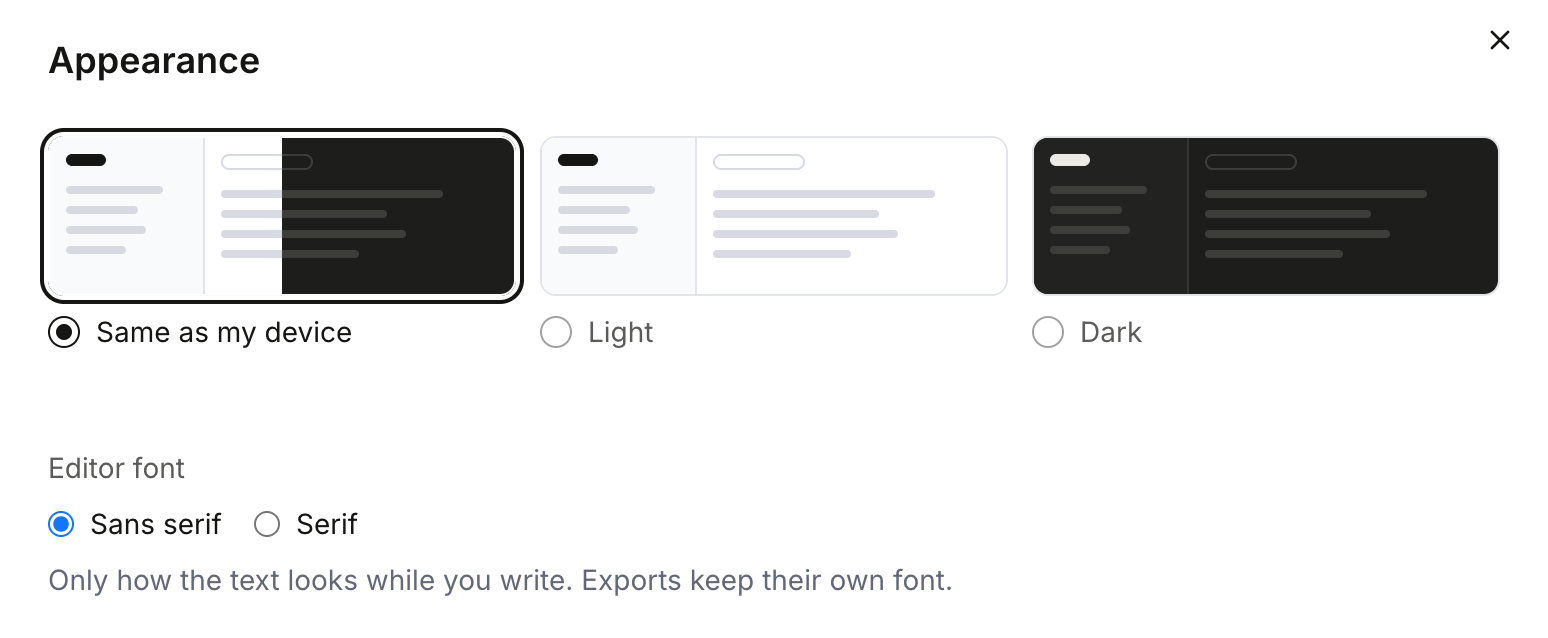
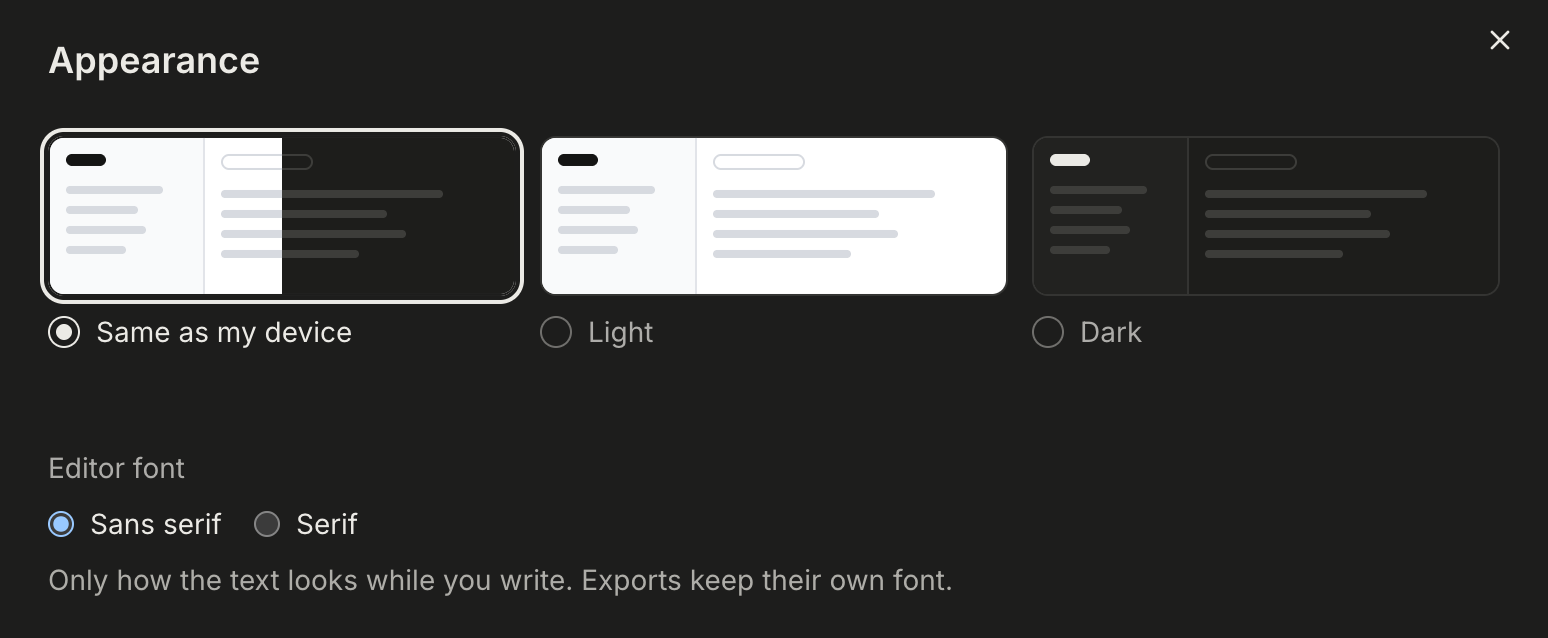
- 설정의 외관에서 라이트, 다크, 기기 설정과 동일 중 하나를 고르고, 원하면 편집기 글꼴을 세리프로 바꾸세요. 글꼴은 쓰는 동안 글이 보이는 모양만 바꿉니다.
Plus로 업그레이드할 때
섹션 제목: “Plus로 업그레이드할 때”무료 요금제로도 논문의 개요를 만들고, 쓰고, 인용할 수 있습니다. Plus는 최종본에 필요한 것을 더해 줍니다. 참고문헌 목록을 읽고, 복사하고, 내보낼 수 있고, 인용 보고서 기능을 쓸 수 있으며, 매달 초기화되는 한도와 더 높은 AI 공정 사용 한도가 있습니다. Plus에서 추가되는 모든 기능은 무료 요금제와 Plus를, 숫자는 가격 페이지를 참고하세요.