Nesta aula você vai
- Manter as referências de um trabalho em uma só biblioteca
- Importar do Zotero, do Mendeley ou de um arquivo BibTeX ou RIS
- Corrigir duplicatas e registros com dados faltando
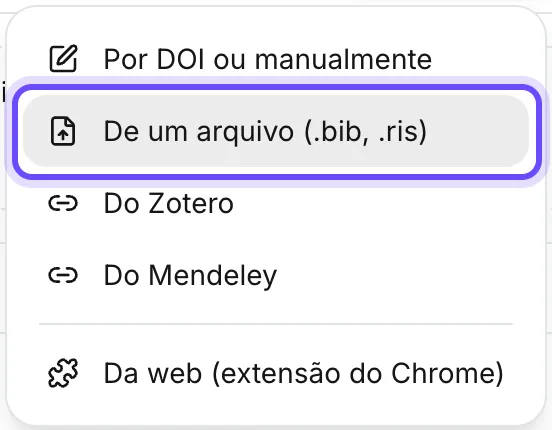
Para organizar referências bibliográficas, mantenha todas as referências de um trabalho em uma só biblioteca, para que cada citação e a lista de referências venham de um registro que você conferiu. No Papero, pressione Biblioteca na barra lateral, depois Importar, e escolha Do Zotero, Do Mendeley ou De um arquivo (.bib, .ris, .xml). Depois confira os registros em que as suas citações vão se apoiar.
Um trabalho, uma biblioteca
Referências espalhadas entre um gerenciador de referências, uma pasta de PDFs e uma lista nas suas anotações acabam se desencontrando. O mesmo estudo acaba citado de dois jeitos, e a lista de referências deixa de corresponder ao que você leu. Uma biblioteca só para o trabalho resolve isso.
Procure primeiro as duplicatas. O mesmo artigo muitas vezes chega duas vezes: uma como preprint e outra como artigo publicado, ou uma com DOI e outra sem. Fique com a versão publicada com o DOI e exclua a outra, a menos que o preprint seja o que você leu e cita.
Depois procure as lacunas. Um registro sem ano, sem autores ou com o nome da revista cortado gera uma entrada quebrada em qualquer estilo de citação. Cinco dados importam mais: os autores, o ano, o título, a revista ou a editora, e o DOI. Corrija-os uma vez na biblioteca, e toda citação dessa fonte sai certa.
Textos para copiar
- Lista de conferência para cada registroAutores completos. Ano presente. Título por inteiro. Revista ou editora indicada. DOI preenchido quando o artigo tiver um.
- Anotação sobre uma duplicataMantive o artigo publicado com o DOI. Excluí a cópia do preprint, que eu não citei.
No Papero
Configure no Papero
Funciona no Grátis. Importar do Zotero ou do Mendeley exige um endereço de e-mail confirmado. Cada importação é uma cópia: importe de novo para trazer referências que você acrescentar depois.
- Pressione Biblioteca na barra lateral e depois Importar.
- Do Zotero: escolha Do Zotero, cole em Chave de API do Zotero uma chave somente leitura criada em zotero.org/settings/keys e pressione Ler minha biblioteca. Confira a prévia e pressione Importar minha biblioteca.
- Do Mendeley: escolha Do Mendeley, entre no Mendeley e permita que o Papero leia a sua biblioteca. O Mendeley leva você de volta à Biblioteca, e as suas pastas viram coleções.
- De qualquer outra ferramenta, como o EndNote ou o Google Acadêmico: exporte lá um arquivo .bib ou .ris (do EndNote, RIS como arquivo .txt ou EndNote XML), escolha De um arquivo (.bib, .ris, .xml) e pressione Escolher arquivo. A prévia lista as entradas que vão ser ignoradas e o motivo.
- Uma importação de arquivo ou do Zotero termina com Importação concluída, que diz quantas fontes são novas e quantas já estavam na sua biblioteca. Pressione Concluir.
- Para corrigir um registro, aponte para ele na Biblioteca e pressione o lápis para abrir Editar fonte. Cole o DOI em DOI, PMID, arXiv ID ou ISBN, pressione Buscar detalhes, confira os campos e pressione Salvar alterações.
- Para remover uma duplicata, pressione a lixeira ao lado dela e depois Sim, excluir. O Papero não exclui uma fonte que um documento ainda cita.
- Para artigos que você encontrar na web depois, Da web (extensão do Chrome), no mesmo menu, abre o Papero Web Importer na Chrome Web Store.
Prática
Sua tarefa
- Traga suas referências da ferramenta onde elas estão hoje.
- Leia o que a importação ignorou ou mudou e acrescente à mão as entradas de que você precisa.
- Confira os registros que você vai citar com a lista de cinco pontos e exclua qualquer duplicata.
Você terminou quando sua Biblioteca mostra as referências que você trouxe, sem duplicatas e sem autor, ano ou título faltando entre as que você vai citar.
Erros comuns
- Importar tudo o que você já salvou na vidaUma biblioteca com duas mil referências é difícil de pesquisar. Exporte só a pasta deste trabalho ou coloque a importação em uma coleção com Adicionar a uma coleção (opcional).
- Confiar no registro do jeito que ele chegaUm registro só é tão bom quanto a ferramenta de onde veio. Confira os autores, o ano e o DOI antes de citá-lo.
- Manter duas cópias do mesmo artigoDois registros de um mesmo estudo podem gerar duas entradas na sua lista de referências. Fique com um e exclua o outro.
Pontos-chave
- Um trabalho, uma biblioteca.
- Autores, ano, título, revista, DOI: confira antes de citar.
- Uma importação é uma cópia. Importe de novo quando acrescentar mais.
A seguir · Aula 6 de 20 · 7 min
Leia um artigo científico na ordem certa
Anotações de um artigo, cada uma com o número da página
Marcar como concluída e continuarVocê marcou esta aula como concluída.
Anterior · Encontre artigos que valem a citaçãoTodas as aulas