Nesta aula você vai
- Definir o estilo de citação que a sua disciplina ou a revista pede
- Escolher um layout e acrescentar uma folha de rosto
- Baixar o arquivo e conferi-lo antes de entregar
Para formatar o trabalho no Word, deixe a formatação para o último passo: confira o estilo de citação, escolha o layout e acrescente uma folha de rosto. No Papero, pressione Opções do documento, escolha Exportar documento…, escolha um Layout e pressione Baixar .docx. Um documento em APA 7 ou MLA 9 abre em Manuscrito com espaço duplo e segue esse estilo.
Formate por último, e pelas regras que você recebeu
Pontos de formatação são fáceis de garantir e fáceis de perder. Leia as normas do curso ou as instruções aos autores da revista e anote quatro coisas: estilo de citação, espaçamento entre linhas, folha de rosto e se as páginas são numeradas.
Faça isso por último. Um layout que você ajusta à mão enquanto escreve quebra toda vez que uma seção muda de lugar. Quando o estilo e o layout são configurações, eles acompanham o texto.
Abra o arquivo antes de enviar. Confira a folha de rosto, uma citação longa, uma tabela e, no Plus, a lista de referências. Dois minutos aqui poupam um e-mail para o seu avaliador.
Textos para copiar
- Lista de conferência antes de enviarO estilo de citação segue as normas do curso. A folha de rosto tem meu nome, a disciplina e a data. As páginas estão numeradas. No Plus, cada citação no texto tem uma entrada na lista de referências. A declaração de uso de IA está no lugar.
No Papero
Configure no Papero
A exportação funciona no Grátis. No Grátis, as citações no arquivo são texto simples, a lista de referências fica fora do arquivo e aparece desfocada no seu documento. No Plus, o arquivo inclui a lista de referências. Nenhum layout segue a ABNT. O mais próximo é Tese ou relatório (12 pt, espaçamento de 1,5): se a sua instituição pede ABNT, confira no Word as margens (3 cm em cima e à esquerda, 2 cm embaixo e à direita) antes de entregar.
- Role até a lista de referências no fim do seu documento. Ao lado do título, depois de Estilo de citação, pressione o botão com o nome do estilo atual para mudá-lo. Para a ABNT, digite ABNT na busca e escolha a primeira opção, Associação Brasileira de Normas Técnicas (Português - Brasil).
- Pressione Opções do documento, os três pontos no canto superior direito, e escolha Exportar documento….
- Ao lado de Formato, escolha Arquivo do Word (.docx).
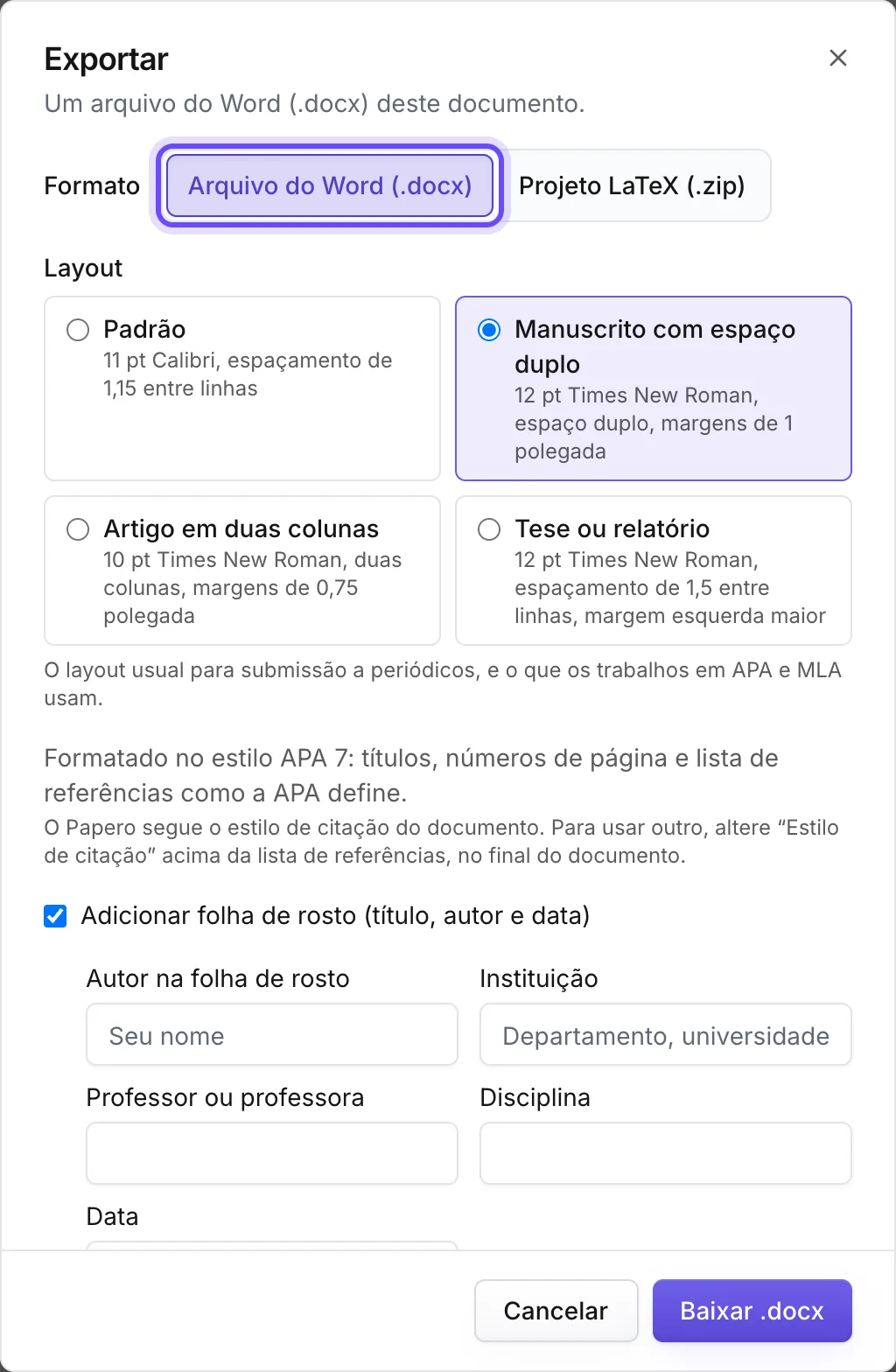
- Em Layout, escolha Padrão, Manuscrito com espaço duplo, Artigo em duas colunas ou Tese ou relatório.
- Marque Adicionar folha de rosto (título, autor e data) e preencha os campos que a sua disciplina pede.
- Abra Mais opções para números de página, uma página de sumário ou números de linha.
- Pressione Baixar .docx e abra o arquivo.
- No Grátis, o arquivo termina com uma linha que diz que a lista de referências faz parte do Plus. A lista em si fica no arquivo com o Plus.
- Se você guardou anotações de leitura sob um título Anotações, exclua essa seção no arquivo antes de entregar.
Prática
Sua tarefa
- Anote as quatro regras das normas do seu curso: estilo, espaçamento, folha de rosto, números de página.
- Exporte com o layout que corresponde a elas.
- Abra o arquivo e passe pela lista de conferência acima.
Você terminou quando o arquivo abre com a folha de rosto que pediram e, no Plus, cada fonte que você cita está na lista de referências dele.
Erros comuns
- Digitar seu nome no topo de um trabalho em MLAPara MLA sem folha de rosto, preencha Seu nome, Professor ou professora e Disciplina na janela de exportação. O Papero os escreve na página 1 para você.
- Enviar o arquivo sem abrirAbra-o. Uma tabela larga na página errada ou um número de página faltando é fácil de ver e fácil de corrigir.
- Formatar antes de o texto estar prontoTermine antes as verificações das aulas 15 a 19. Exportar é o último passo.
Pontos-chave
- Estilo, espaçamento, folha de rosto, números de página: tire-os das normas do seu curso.
- O layout é uma configuração. Escolha-o na exportação.
- Abra o arquivo e confira-o antes de enviar.
Essa foi a última aula
Seu trabalho tem uma estrutura, texto com citações, fontes verificadas, uma declaração sobre o uso de IA e um arquivo para entregar.
Marcar como concluídaVocê marcou esta aula como concluída.