이 레슨에서 할 일
- 수업이나 학술지가 요구하는 인용 스타일 정하기
- 레이아웃을 고르고 표지 넣기
- 파일을 내려받아 제출 전에 확인하기
양식 맞추기는 마지막 단계입니다. 인용 스타일을 확인하고, 레이아웃을 고르고, 표지를 넣으세요. Papero에서는 문서 옵션을 누르고 문서 내보내기…를 선택한 다음 레이아웃을 고르고 .docx 다운로드를 누릅니다. APA 7이나 MLA 9 문서는 줄 간격 2배 원고로 열리며 그 스타일을 따릅니다.
양식은 마지막에, 받은 규정대로
양식 점수는 지키기도 쉽고 잃기도 쉽습니다. 지침이나 학술지의 투고 규정을 읽고 네 가지를 적으세요. 인용 스타일, 줄 간격, 표지, 쪽 번호를 매기는지입니다.
마지막에 하세요. 쓰는 동안 손으로 맞춘 레이아웃은 섹션이 옮겨질 때마다 깨집니다. 스타일과 레이아웃이 설정이면 글을 따라갑니다.
보내기 전에 파일을 여세요. 표지, 긴 인용문 하나, 표 하나, 그리고 Plus에서는 참고문헌 목록을 확인하세요. 여기서 2분을 쓰면 채점자에게 이메일을 보낼 일이 없습니다.
복사해서 쓸 문장
- 보내기 전 점검표인용 스타일이 지침과 맞다. 표지에 이름, 과목, 날짜가 있다. 쪽 번호가 있다. Plus에서는 본문 내 인용마다 참고문헌 목록에 항목이 있다. AI 사용 고지문이 제자리에 있다.
Papero에서
Papero에서 설정하기
내보내기는 무료 요금제에서 사용할 수 있습니다. 무료 요금제에서는 파일의 인용이 일반 텍스트로 들어가고 참고문헌 목록은 파일에서 빠지며 문서에서는 흐리게 표시됩니다. Plus에서는 파일에 참고문헌 목록이 포함됩니다.
- 문서 끝의 참고문헌 목록으로 스크롤하세요. 제목 옆 인용 스타일 다음에 있는, 현재 스타일 이름이 적힌 버튼을 누르면 스타일을 바꿀 수 있습니다.
- 오른쪽 위의 점 세 개인 문서 옵션을 누르고 문서 내보내기…를 선택하세요.
- 형식 옆에서 Word 파일(.docx)을 선택하세요.
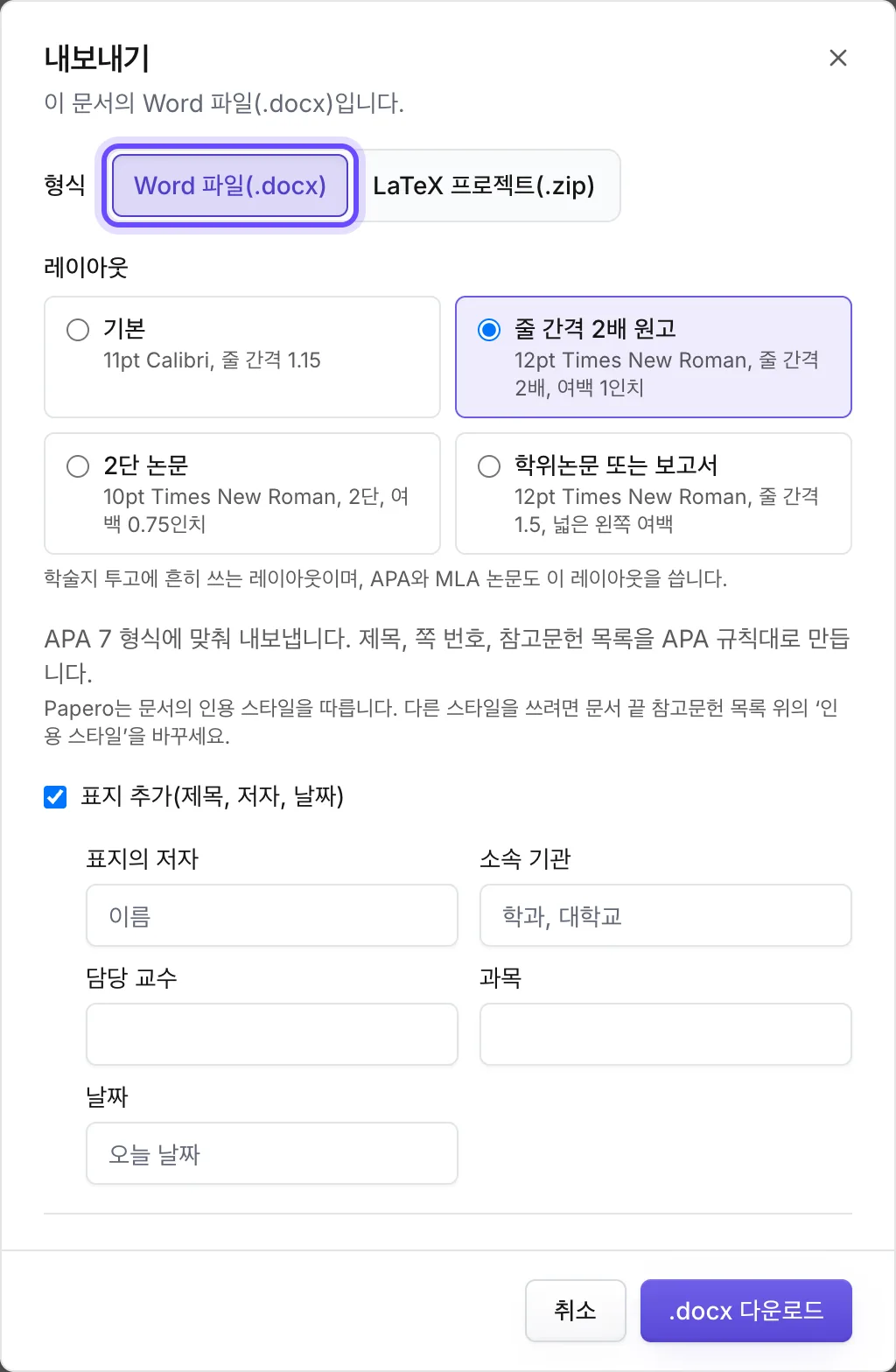
- 레이아웃 아래에서 기본, 줄 간격 2배 원고, 2단 논문, 학위논문 또는 보고서 중 하나를 고르세요.
- 표지 추가(제목, 저자, 날짜)에 체크하고 수업이 요구하는 항목을 채우세요.
- 쪽 번호, 목차, 줄 번호는 추가 옵션을 여세요.
- .docx 다운로드를 누르고 파일을 여세요.
- 무료 요금제에서는 파일 끝에 참고문헌 목록이 Plus 기능이라고 적힌 줄이 있습니다. 목록 자체는 Plus에서 파일에 들어갑니다.
- 노트 제목 아래에 읽기 노트를 남겨 두었다면 제출하기 전에 파일에서 그 섹션을 지우세요.
실습
과제
- 지침에서 네 가지 규정을 적으세요. 스타일, 줄 간격, 표지, 쪽 번호입니다.
- 그 규정에 맞는 레이아웃으로 내보내세요.
- 파일을 열고 위의 점검표를 확인하세요.
이렇게 되면 완료입니다 파일을 열면 요구받은 표지가 있고, Plus에서는 인용한 출처가 모두 참고문헌 목록에 있습니다.
흔한 실수
- MLA 논문 맨 위에 이름을 직접 입력하기표지 없는 MLA라면 내보내기 대화 상자에서 이름, 담당 교수, 과목을 채우세요. Papero가 1쪽에 대신 적어 줍니다.
- 파일을 열어 보지 않고 보내기열어 보세요. 엉뚱한 쪽에 걸린 넓은 표나 빠진 쪽 번호는 보기도 쉽고 고치기도 쉽습니다.
- 글을 다 쓰기 전에 양식 맞추기레슨 15부터 19까지의 확인을 먼저 끝내세요. 내보내기는 마지막 단계입니다.
핵심 정리
- 스타일, 줄 간격, 표지, 쪽 번호: 지침에서 확인하세요.
- 레이아웃은 설정입니다. 내보낼 때 고르세요.
- 보내기 전에 파일을 열어 확인하세요.