Salva nella tua libreria l'articolo che stai leggendo
Papero Web Importer apre un pannello laterale accanto alla pagina. Su un articolo con DOI, un preprint arXiv o un record PubMed trova il riferimento, te lo mostra e lo salva nella raccolta che scegli. Qualsiasi altra pagina viene salvata come fonte di tipo pagina web.
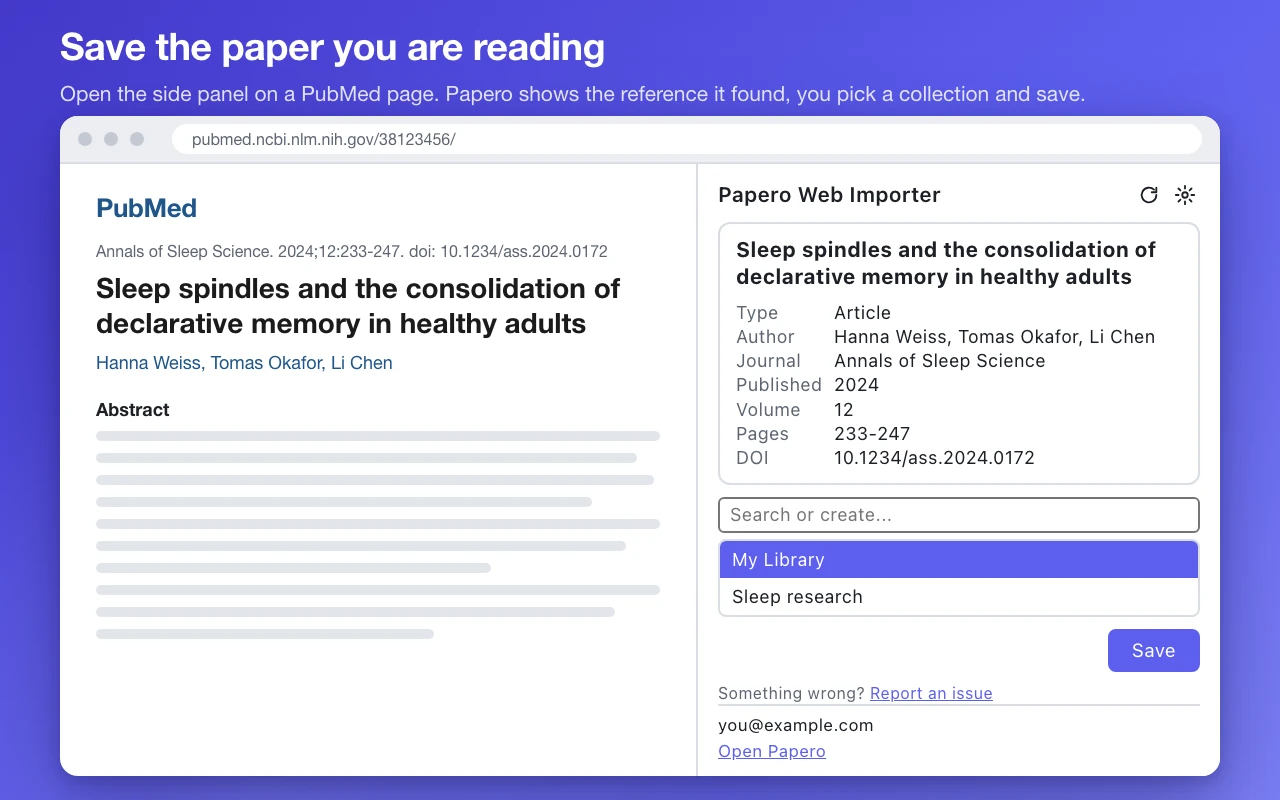
Dalla pagina che stai leggendo alla tua libreria
Apri il pannello laterale
Apri Papero Web Importer sulla pagina di un articolo, oppure fai clic con il tasto destro sulla pagina e scegli “Add this page to Papero”. Il pannello legge il riferimento dalla pagina.
Controlla il riferimento
Prima di salvare qualsiasi cosa vedi che cosa ha trovato: titolo, tipo, autori, rivista, anno, volume, pagine e DOI. Gli articoli ritirati e i preprint vengono segnalati.
Scegli una raccolta e salva
In “Save to” cerca tra le tue raccolte, oppure digita un nuovo nome per crearne una dalla stessa casella. Poi apri il riferimento in Papero e citalo nei tuoi documenti.
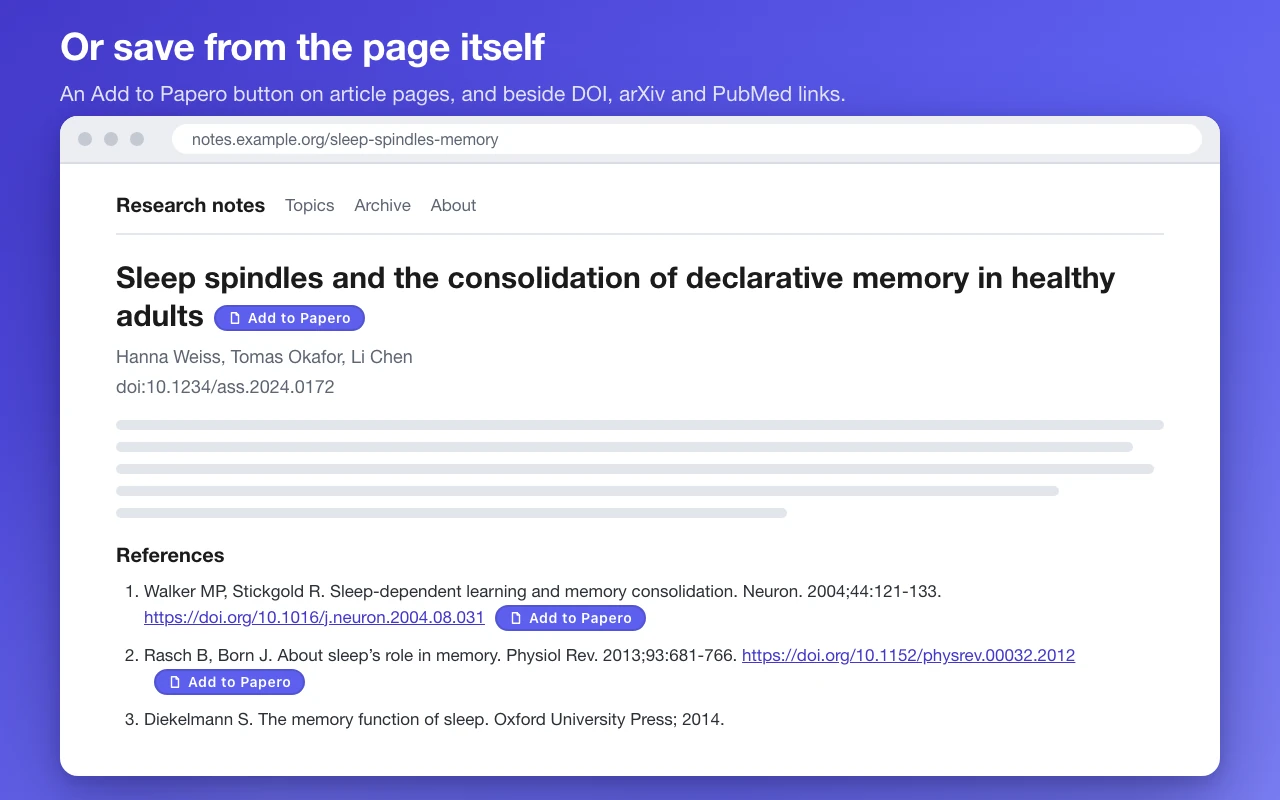
Oppure salva senza aprire il pannello
Pulsanti “Add to Papero”
Un pulsante compare accanto al titolo di un articolo e accanto a ogni link DOI, arXiv e PubMed nelle pagine che apri. Un clic salva l'articolo. I pulsanti sono attivi per impostazione predefinita, e puoi disattivarli per un solo sito o per tutti i siti.
Il menu del tasto destro
Fai clic con il tasto destro su un link DOI, arXiv o PubMed e scegli “Add this link to Papero” per salvare subito quell'articolo.
Dove finiscono i salvataggi rapidi
Imposta “Save to” nelle impostazioni del pannello: l'ultima raccolta che hai usato, oppure sempre “My Library”. Sia il clic su un pulsante sia il salvataggio con il tasto destro seguono questa impostazione.
Comunica con Papero e con la pagina che salvi
- Contatta app.papero.ai con la tua sessione di Papero. Per salvare un PDF, lo scarica anche dal sito in cui ti trovi e lo carica nello spazio di archiviazione di Papero. Non contiene servizi di analisi, tracker o servizi di segnalazione degli errori.
- Nulla esce dal tuo browser finché non fai clic su un pulsante, usi il menu del tasto destro o apri il pannello laterale. Anche allora invia solo ciò che ha estratto, come DOI, titolo, URL e nome del sito e, quando salva un PDF, quel file e il suo testo.
- Può anche salvare il PDF della pagina che salvi dal pannello laterale, se la pagina ne indica uno sullo stesso sito. Lo scarica con il tuo accesso a quel sito, un download per clic, e un interruttore nelle sue impostazioni disattiva questa funzione.
- Conserva solo le sue impostazioni, nel profilo del tuo browser, e nessuna password, token o chiave. Nulla di ciò che gestisce viene venduto o condiviso.
Che cosa legge su una pagina, e che cosa invia esattamente, è spiegato nell'informativa sulla privacy.
Prima di installarla
Mi serve un account Papero?
Sì. Salva nella tua libreria Papero e accede con la sessione di Papero che hai già nel browser.
Su quali pagine funziona?
Gli articoli con DOI, i preprint arXiv e i record PubMed vengono salvati come riferimenti completi. Qualsiasi altra pagina web viene salvata come fonte di tipo pagina web. Non mostra pulsanti su papero.ai o app.papero.ai.
Legge ogni pagina che apro?
Finché i pulsanti “Add to Papero” sono attivi, legge nel tuo browser i meta tag di citazione e Open Graph di ogni pagina, il suo titolo e URL, e gli indirizzi e il testo visibile dei suoi link, per posizionare i pulsanti. Non legge la tua cronologia di navigazione né i campi dei moduli. Sui siti in cui disattivi i pulsanti, legge una pagina solo quando apri il pannello laterale o usi il menu del tasto destro.
Costruisci la tua libreria mentre leggi
Salva ogni fonte appena la trovi, poi citala nei tuoi documenti Papero.