Trong bài này, bạn sẽ
- Đặt kiểu trích dẫn mà môn học hoặc tạp chí yêu cầu
- Chọn bố cục và thêm trang bìa
- Tải tệp xuống và kiểm tra trước khi nộp
Định dạng là bước cuối cùng: kiểm tra kiểu trích dẫn, chọn bố cục và thêm trang bìa. Trong Papero, nhấn Tùy chọn tài liệu, chọn Xuất tài liệu…, chọn một Bố cục và nhấn Tải xuống .docx. Một tài liệu APA 7 hoặc MLA 9 sẽ mở sẵn ở Bản thảo giãn dòng đôi và tuân theo kiểu đó.
Định dạng sau cùng, theo đúng quy định bạn được giao
Điểm định dạng dễ giữ mà cũng dễ mất. Hãy đọc sổ tay hướng dẫn hoặc hướng dẫn dành cho tác giả của tạp chí và ghi lại bốn điều: kiểu trích dẫn, giãn dòng, trang bìa và có đánh số trang hay không.
Hãy làm việc này sau cùng. Một bố cục bạn tự chỉnh tay trong lúc viết sẽ hỏng mỗi khi một phần bị di chuyển. Khi kiểu trích dẫn và bố cục là các thiết lập, chúng sẽ đi theo văn bản.
Hãy mở tệp trước khi gửi. Kiểm tra trang bìa, một đoạn trích nguyên văn dài, một bảng và, trên gói Plus, danh mục tài liệu tham khảo. Hai phút ở đây giúp bạn khỏi phải gửi thêm email cho người chấm bài.
Các dòng để sao chép
- Danh sách kiểm tra trước khi gửiKiểu trích dẫn khớp với sổ tay hướng dẫn. Trang bìa có tên, môn học và ngày của tôi. Các trang được đánh số. Trên gói Plus, mỗi trích dẫn trong văn bản đều có một mục trong danh mục tài liệu tham khảo. Tuyên bố sử dụng AI đã ở đúng chỗ.
Trong Papero
Thiết lập trong Papero
Xuất tài liệu dùng được trên gói Miễn phí. Trên gói Miễn phí, trích dẫn trong tệp là văn bản thường, danh mục tài liệu tham khảo không có trong tệp và hiển thị mờ trong tài liệu của bạn. Trên gói Plus, tệp có kèm danh mục tài liệu tham khảo.
- Cuộn đến danh mục tài liệu tham khảo ở cuối tài liệu. Bên cạnh tiêu đề, sau Kiểu trích dẫn, nhấn nút mang tên kiểu hiện tại để đổi kiểu.
- Nhấn Tùy chọn tài liệu, biểu tượng ba chấm ở góc trên bên phải, và chọn Xuất tài liệu….
- Cạnh Định dạng, chọn Word (.docx).
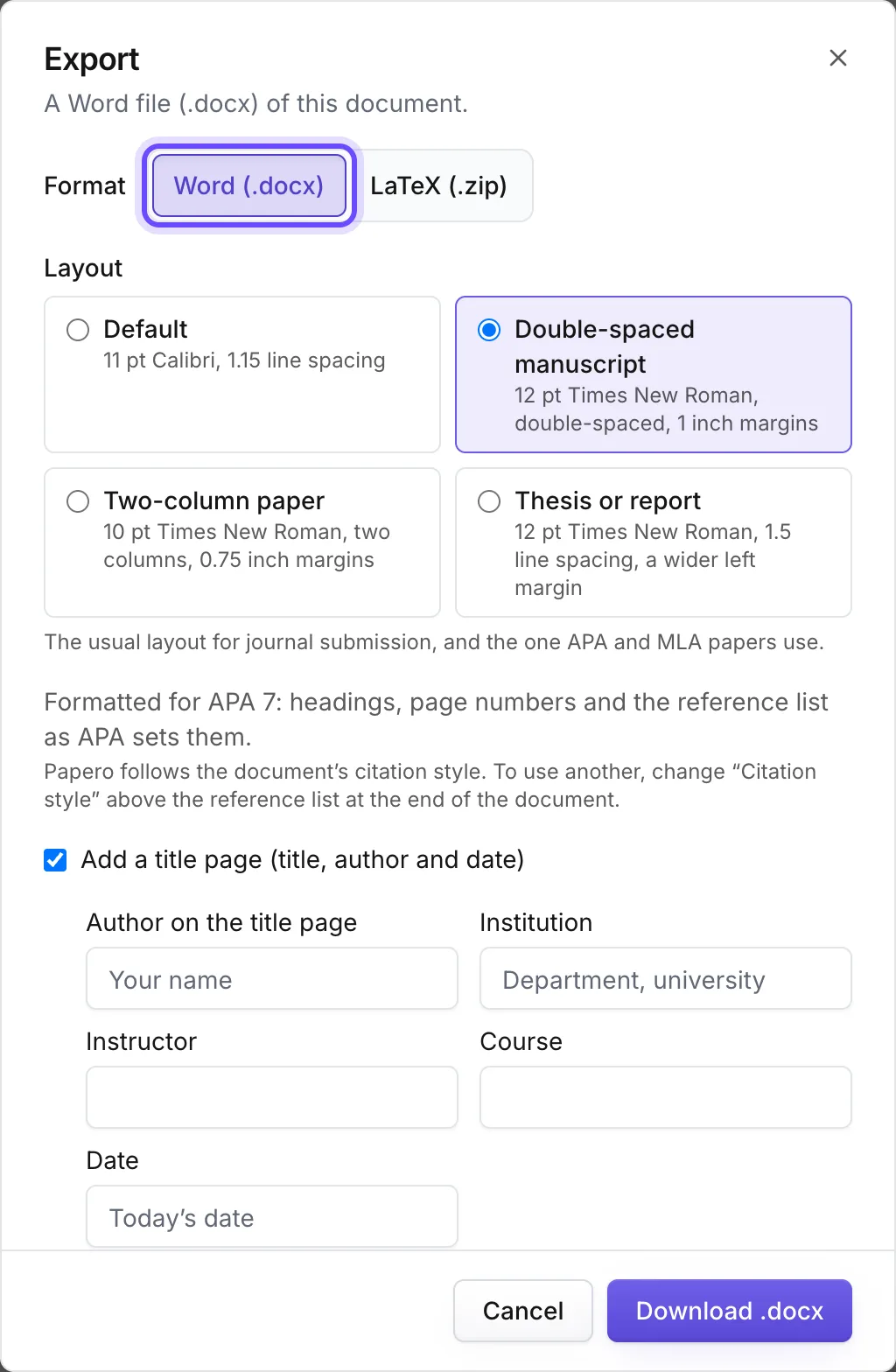
- Dưới Bố cục, chọn Mặc định, Bản thảo giãn dòng đôi, Bài báo hai cột hoặc Luận văn hoặc báo cáo.
- Đánh dấu Thêm trang bìa (tiêu đề, tác giả và ngày) và điền các trường mà môn học của bạn yêu cầu.
- Mở Tùy chọn khác để thêm số trang, trang mục lục hoặc số dòng.
- Nhấn Tải xuống .docx và mở tệp.
- Trên gói Miễn phí, tệp kết thúc bằng một dòng ghi rằng danh mục tài liệu tham khảo thuộc gói Plus. Bản thân danh mục có trong tệp ở gói Plus.
- Nếu bạn giữ ghi chú đọc dưới một tiêu đề Ghi chú, hãy xóa phần đó trong tệp trước khi nộp.
Thực hành
Nhiệm vụ của bạn
- Ghi lại bốn quy định từ sổ tay hướng dẫn: kiểu trích dẫn, giãn dòng, trang bìa, số trang.
- Xuất tệp với bố cục khớp với các quy định đó.
- Mở tệp và chạy danh sách kiểm tra ở trên.
Bạn hoàn thành khi tệp mở ra với đúng trang bìa được yêu cầu và, trên gói Plus, mọi nguồn bạn trích dẫn đều có trong danh mục tài liệu tham khảo của tệp.
Lỗi thường gặp
- Tự gõ tên ở đầu bài viết MLAVới MLA không có trang bìa, hãy điền Tên của bạn, Giảng viên và Môn học trong hộp thoại xuất. Papero sẽ ghi chúng lên trang 1 cho bạn.
- Gửi tệp mà chưa mởHãy mở tệp. Một bảng rộng nằm sai trang hay việc thiếu số trang rất dễ thấy và dễ sửa.
- Định dạng trước khi viết xongHãy hoàn thành các bước kiểm tra trong bài 15 đến 19 trước. Xuất tệp là bước cuối cùng.
Ý chính
- Kiểu trích dẫn, giãn dòng, trang bìa, số trang: lấy từ sổ tay hướng dẫn.
- Bố cục là một thiết lập. Hãy chọn khi xuất.
- Mở tệp và kiểm tra trước khi gửi.
Đó là bài học cuối cùng
Bài viết của bạn đã có dàn ý, phần văn bản có trích dẫn, các nguồn đã được kiểm tra, một tuyên bố sử dụng AI và một tệp để nộp.
Đánh dấu đã xongBạn đã đánh dấu bài này là đã xong.